Heatmap Filter
Erfahre, wie du Filter und Filtergruppen verwenden kannst, um Ursachen, Symptome und Labels in der Heatmap einzugrenzen.
Geschrieben von Tommy Giesbrecht
Zuletzt aktualisiert Vor 6 Monaten
Du kannst auf diesen Bereich mit der Rolle Editor oder Administrator zugreifen.
Was ist der Heatmap-Filter?
Artikelziel: Nach dem Lesen dieses Artikels kannst du die Heatmap nach Typ (Ursachen, Symptome) und Labels filtern, einzelne Filter und Filtergruppen erstellen und kombinieren sowie die Verknüpfungslogik (und/oder) pro Filtergruppe anpassen.
Wie filtere ich die Heatmap?
1. Filtermenü öffnen
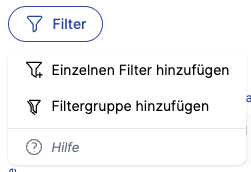
Klicke auf die Schaltfläche Filter oberhalb der Heatmap. Ein Menü öffnet sich mit zwei Optionen:
Einzelnen Filter hinzufügen – Fügt einen einzelnen Filter hinzu.
Filtergruppe hinzufügen – Fügt eine Gruppe aus mehreren Filtern hinzu, die mit UND verknüpft sind.
2. Einzelnen Filter hinzufügen
Klicke auf Einzelnen Filter hinzufügen. Ein Dropdown-Menü erscheint, in dem du eine Filterkategorie auswählen kannst.
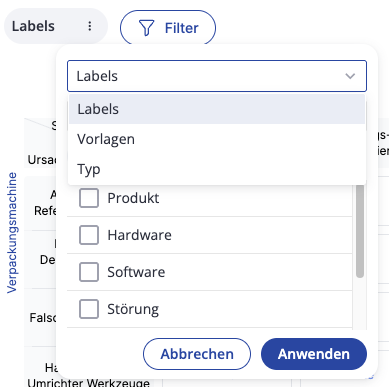
Du kannst nach drei Kategorien filtern:
Typ – Filtert nach Ursachen, Symptomen oder beidem.
Labels – Filtert nach zugewiesenen Labels.
Templates – Filtert nach Template (nur Chains).
Wähle die gewünschte Kategorie aus dem Dropdown. Darunter erscheint eine Liste mit Optionen. Setze die Häkchen bei den gewünschten Werten und klicke auf Anwenden.
3. Filter bearbeiten und kombinieren
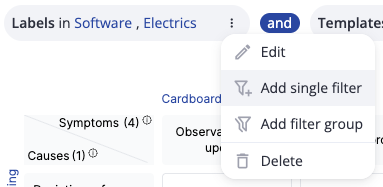
Klicke auf die drei Punkte auf einer Filterkarte und wähle „Bearbeiten“, um das Dropdown-Menü erneut zu öffnen und deine Auswahl zu ändern. Klicke auf Anwenden, um die Änderungen zu speichern.
Um mehrere Filter zu kombinieren, klicke auf die Schaltfläche Filtern, um einen einzelnen Filter am Ende deiner Filter hinzuzufügen. Klicke auf die drei Punkte auf einer Filterkarte, um einen Filter nach dieser bestimmten Filterkarte hinzuzufügen. Alle Filter auf einer Ebene werden mit derselben UND- oder ODER-Logik verknüpft.
4. Filtergruppen verwenden
Klicke auf Filter und wähle Filtergruppe hinzufügen, um eine Filtergruppe zu erstellen. Innerhalb einer Filtergruppe kannst du mehrere Filter kombinieren.

Die Verknüpfungslogik (UND/ODER) kannst du pro Filtergruppe individuell anpassen. Klicke dazu auf die Verknüpfung zwischen den Filtern in der Gruppe und wechsle zwischen UND und ODER.
Beispiel: Angewendeter Filter, um die Wahrscheinlichkeiten aller Symptome mit dem Label „Hardware“ oder „Malfunction“ innerhalb des Templates/Abschnitts „Cardboard Packaging“ zu prüfen.

5. Filter entfernen
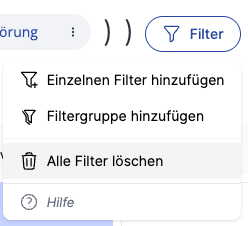
Klicke auf das Drei-Punkte-Menü neben einem Filter, um den Filter zu bearbeiten oder zu entfernen. Klicke auf die Filter-Schaltfläche und wähle „Alle Filter löschen“ im Kontextmenü, um alle Filter zu löschen.
Wichtige Hinweise
Filter wirken sich nur auf die Anzeige der Heatmap aus. Die zugrunde liegenden Daten werden nicht verändert.
Wenn du alle Häkchen innerhalb eines Filters abwählst und auf Anwenden klickst, liefert der Filter keine Ergebnisse.
Du kannst Filter und Filtergruppen frei kombinieren, um komplexe Abfragen zu erstellen.
Häufige Fragen
Was ist der Unterschied zwischen einem einzelnen Filter und einer Filtergruppe?
Was ist der Unterschied zwischen einem einzelnen Filter und einer Filtergruppe?
Ein einzelner Filter prüft eine Bedingung (zum Beispiel „Typ in Ursachen“).
Eine Filtergruppe fasst mehrere Filter zusammen und verknüpft sie mit UND- oder ODER-Logik. Du kannst innerhalb der Gruppe zwischen diesen Optionen wechseln, und die gewählte Logik gilt einheitlich für alle Filter in dieser Gruppe.
Filter außerhalb einer Gruppe sind ebenfalls durch eine einheitliche Logik verbunden. Das bedeutet, dass – genau wie innerhalb einer Gruppe – alle Filter auf derselben Ebene derselben UND- oder ODER-Regel folgen.
Kann ich nach mehreren Labels gleichzeitig filtern?
Kann ich nach mehreren Labels gleichzeitig filtern?
Ja. Wenn du mehrere Häkchen im Label-Filter setzt, zeigt die Heatmap alle Einträge an, denen mindestens eines der ausgewählten Labels zugewiesen ist.
Werden meine Filter gespeichert?
Werden meine Filter gespeichert?
Ja. Filter werden in der URL gespeichert. Wenn du die Seite neu lädst, bleiben die Filter erhalten. Du kannst die URL auch mit anderen Nutzern teilen, um die gleiche Filteransicht weiterzugeben.
Kann ich die und/oder-Verknüpfung innerhalb einer Filtergruppe ändern?
Kann ich die und/oder-Verknüpfung innerhalb einer Filtergruppe ändern?
Ja. Klicke auf die Verknüpfung zwischen den Filtern in einer Filtergruppe, um zwischen und und oder zu wechseln. So kannst du die Logik pro Filtergruppe individuell anpassen.